

Hallo toekomstige gamemakers,
In dit stuk leg ik jullie uit hoe je met Gamemaker Studio 2 een game moet maken en hoe je in ieder geval moet beginnen. Veel plezier!
Oké laten we beginnen. Wanneer je Gamemaker Studio 2 opstart op je computer wordt er gevraagd om je inloggegevens, deze heb ik van mijn docent informatica gekregen. Anders kun je zelf ook een account aanmaken. Als je dan bent ingelogd krijg je dit scherm:
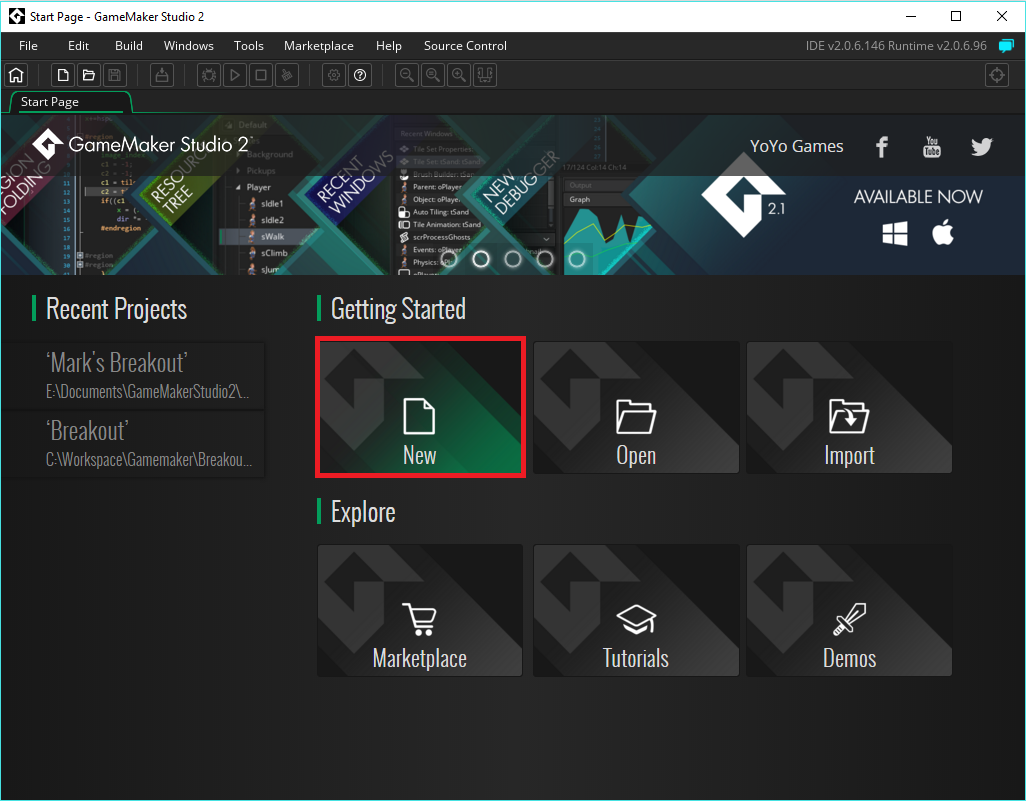
Hier kies je voor New. Zo maak je een nieuwe game aan. Hierna krijg je een scherm te zien waar je kunt kiezen tussen “Drag and Drop” en “Gamemaker Language” hier kun je als beginner het beste voor Drag and Drop kiezen. Ik ga je hier ook vertellen over Drag and Drop. Als je Drag and Drop hebt gekozen moet je je bestand opslaan op je computer. Dit bestand is jouw
game. Nu wordt het leuk:
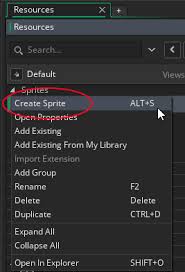
Je krijgt nu een scherm te zien met aan de rechterkant een balk, die balk ziet er zo uit als het goed is. Hier klik je op Sprites en daarna Create Sprite. Maar wat is nou eigenlijk een sprite? Een sprite is een figuurtje dat in jouw game voorkomt, zoals het poppetje PacMan. Deze sprite kun je zelf een maken (tekenen), of gewoon een afbeelding er in zetten.
EEN TIP: In Gamemaker Studio 2 kun je een pakketje downloaden voor als je net begint waar verschillende afbeeldingen (en dus ook sprites) inzitten voor je eerste game.
Als je een sprite hebt geïnstalleerd ga je naar “Room” dit is de ruimte waarin jouw figuurtje kan gaan bewegen enzovoort. Als eerste verander je de grote van de room linksonder naar bijvoorbeeld: Width=640, Height=480. Zo is je ruimte groot genoeg. Daarna klik je aan de rechterkant op “Objects”
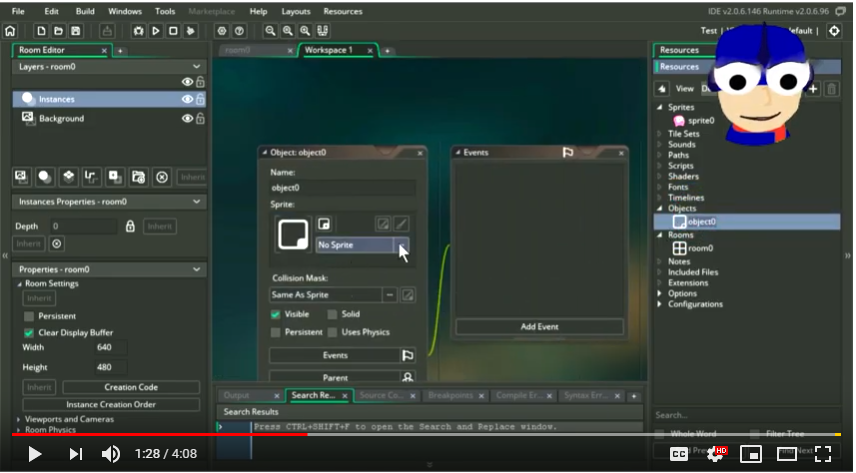
Dan zie je in het midden dit kader verschijnen. Dan klik je op dat pijltje naar beneden en kies je je net aangemaakte sprite. Jouw sprite staat nu bij Objects en kun je en de room slepen. Daarna klik je links op background, hier kun je je achtergrond van je room veranderen het makkelijkste is om even een mooi kleurtje te kiezen in plaats van een afbeelding. Als je je game nu runt zul je zien dat je jouw figuurtje in een lege room ziet staan. Oké nu klik je dubbel op objects, dan krijg je weer het middelste kader. Klik dan op “Add event”, dit gaat er voor zorgen dat jouw figuurtje naar voren beweegt of iets anders doet. Om het voor nu nog even simpel te houden klik je dan op “Key Down” en dan op “Right”. We gaan nu zorgen dat het figuurtje naar rechts kan bewegen. Schuif nu je werkkader waar onder andere sprites en room op staat even naar rechts. Dan zie je je toolbox. daar scroll je naar beneden naar movement en kies je het rode blokje met “Jump to point”. Dat blokje sleep je naar links in het midden. Dan typ je bij x, 5 in. Zodat je figuurtje 5 pixels naar rechts kan bewegen. Ook kruis je beide vakjes bij zowel x en y aan. Run dan je game. Je zult zien dat je nu je figuurtje kunt bewegen naar rechts.
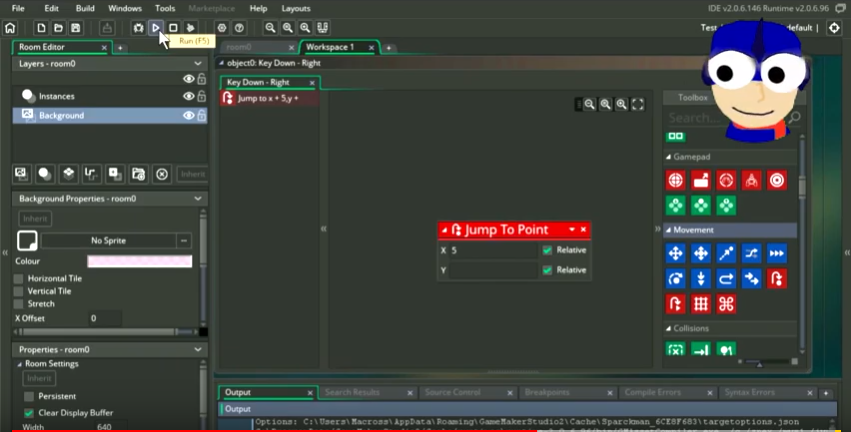
Je kunt je poppetje zo ook naar links, boven en onder laten bewegen door dat in te stellen. Klik hiervoor weer twee keer op objects en copy je net geïnstalleerde actie, klik dan weer op Key Down en daarna op Left. Zet hier in plaats van 5, -5 neer zodat hij naar links kan. Run nu weer je game. Nu kan je naar links en naar rechts bewegen. Dit kun je ook voor Up en Down instellen op dezelfde manier.
Dit was het voor nu, binnenkort zal ik dit artikel nog langer maken met een vervolg.
Op Youtube kun je trouwens heel erg veel series kijken waar in ze je duidelijk uitleggen hoe je je game nog cooler maakt etc. Ik raad je de tweede video hier onder ook zeker aan als je een beginner bent. (de eerste is ook goed hoor).
Als je je eerste object dan hebt laten bewegen kun je ook nog een extra object erbij doen. Dit doe je door weer een nieuwe sprite te maken en die in te stellen als object. Dit object kun je dan bijvoorbeeld ook laten bewegen met je muis, door bij x: mouse_x in te geven en bij y: mouse_y. Of je kunt gewoon simpel je nieuwe object je andere object laten volgen door dit in te stellen bij je nieuwe object.

Later kun je ook instellen dat je eerste object een ander object schiet om het ene object kapot te schieten. Er zijn heel erg veel mogelijkheden: Een schietgame, een soort Pacman-game, een soort Mario game of zelfs meer richting een voetbalspelletje waarbij je een bal weg laat kaatsen wanneer een object er tegen aan loopt. Dan kun je de “Robots” net als hierboven in de afbeelding gewoon simpel weg achter de bal laten lopen. Er is zat keus!
De afbeelding van event object 2 geeft dus aan dat het 2e object het eerste object, dat je met de toetsen bestuurd, volgt. Hierna kun je meerdere objecten toevoegen aan je room die ook jouw eerste object volgen. Daarna kun je jouw eerste object laten schieten door dit te doen:
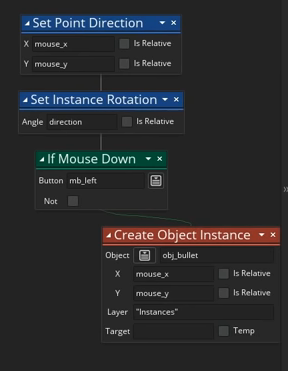
Door de dingen in te geven op de afbeelding draait jouw eerste object door de muis te bewegen en schiet hij een object (hier aangegeven als obj_bullet) door op de linkermuisknop te klikken. Daarna doe je bij je tweede object:
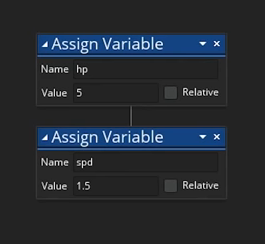
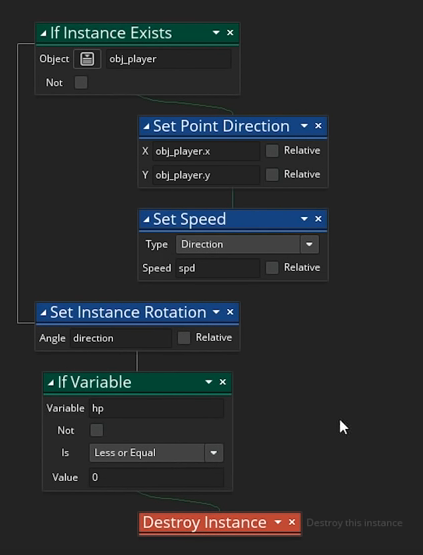
Ook dit moet je instellen bij object 2 zodat hij object 1 kapot maakt wanneer hij het aanraakt.
Tot zover de Handleiding over Gamemaker studio 2, Veel plezier en hier zijn nog een paar hele leuke video’s. vergeet trouwens ook niet te abonneren op het Youtube kanaal.
 GameGuidePro